



Każdy, kto choć raz musiał postawić system operacyjny, przeprowadzić diagnostykę dysku czy zainstalować kilka dystrybucji Linuksa, wie, ile czasu i nerwów kosztuje ciągłe formatowanie pendrive’ów. Koniec z tym. Odpowiedzią na ten problem jest Ventoy — genialne, darmowe narzędzie, które zmienia sposób, w jaki myślimy o bootowalnych nośnikach USB.
Jeśli w Twoim IT-plecaku nosisz kilka instalatorów Windows, narzędzia ratunkowe i ulubione dystrybucje Linuksa, Ventoy jest dla Ciebie.
Czym jest Ventoy i dlaczego jest rewolucyjny?
Większość tradycyjnych narzędzi (jak Rufus czy UNetbootin) działa na zasadzie „wypalenia” obrazu ISO na pendrive’a. Oznacza to, że pendrive jest formatowany, a pliki są kopiowane w taki sposób, aby był bootowalny, ale może pomieścić tylko jeden system. Chcesz dodać inny? Musisz formatować i zaczynać od nowa.
Ventoy działa zupełnie inaczej:
- Instalujesz Ventoy tylko raz na pendrive’ie.
- Tworzy on uniwersalny program rozruchowy (bootloader) na dysku USB.
- Następnie po prostu kopiujesz pliki ISO do głównego katalogu na pendrive’ie, jak na zwykły nośnik danych.

Ventoy automatycznie skanuje dysk, znajduje wszystkie pliki .iso, .wim, .img (i wiele innych) i prezentuje je w dynamicznym, pięknym menu rozruchowym.
Kluczowe zalety: Oszczędność czasu i uniwersalność
| Cecha Ventoy | Korzyść dla Użytkownika |
| Brak Formatowania | Dodajesz lub usuwasz systemy operacyjne w 5 sekund, bez konieczności formatowania całego dysku. |
| Multiboot | Jeden pendrive może zawierać setki systemów operacyjnych (Linux, Windows, narzędzia ratunkowe, obrazy diagnostyczne). |
| Obsługa dużych ISO | Bez problemu radzi sobie z plikami większymi niż 4 GB. |
| Kompatybilność | Wspiera zarówno Legacy BIOS, jak i UEFI (w tym Secure Boot – choć z drobnymi wyjątkami, o czym za chwilę!). |
| Wsparcie dla Linuksa | Idealnie sprawdza się w środowisku Linuksa (np. Ubuntu), oferując narzędzia CLI i WebUI do zarządzania. |
Jak wykorzystać Ventoy w praktyce? Pendrive jako cyfrowe centrum ratunkowe
Ventoy USB to de facto cyfrowy scyzoryk szwajcarski każdego administratora IT. Zamiast ograniczać się do instalacji systemów, możesz umieścić na nim kompletny arsenał narzędzi diagnostycznych.
Potęga Windows PE: Przykład MediCat USB
W porównaniu z innymi rozwiązaniami, obrazy oparte na Windows Preinstallation Environment (WinPE), takie jak popularny MediCat USB, oferują najbardziej wszechstronny zestaw narzędzi w znajomym środowisku graficznym. Wystarczy skopiować plik ISO MediCat na Ventoy, by uzyskać dostęp do imponującej listy narzędzi do diagnostyki, odzyskiwania i codziennego serwisowania.
1. Klonowanie, Tworzenie Obrazów i Przywracanie Systemu
Obrazy te pozwalają na pracę na poziomie sektorów dysku, co jest kluczowe przy awariach systemu.
| Narzędzia | Opis i Zastosowanie |
| R-Drive Image 7.3 | Profesjonalne tworzenie obrazów dysków i odzyskiwanie z nich danych. Idealne do klonowania dysków i szybkiego wdrożenia systemu. |
| AOMEI Backupper 8.0, Macrium Reflect 10.0, Hasleo Backup Suite 5.4 | Zestaw nowoczesnych narzędzi do tworzenia i przywracania kopii zapasowych całych partycji (Image Backup), w tym systemowych. |
| Symantec Ghost 12.0 / Drive SnapShot 1.50 | Klasyczne i sprawdzone narzędzia do tworzenia snapshotów i obrazów dysków twardych, wciąż popularne w środowiskach korporacyjnych. |
2. Zarządzanie Partycjami i Odzyskiwanie Danych
Niezbędne przy problemach z systemem plików, błędnym partycjonowaniu lub przypadkowym usunięciem danych.
| Narzędzia | Opis i Zastosowanie |
| EaseUS Partition Master, AOMEI Partition Assistant, MiniTool Partition Wizard | Liderzy zarządzania partycjami. Umożliwiają zmianę rozmiaru, łączenie, dzielenie, konwersję (MBR/GPT) i formatowanie partycji bez utraty danych. |
| DiskGenius 6.0.1 | Kompleksowe narzędzie do zarządzania dyskami i odzyskiwania danych, często używane do naprawy uszkodzonych tablic partycji. |
| R-Studio 9.5, EaseUS Data Recovery, Active File Recovery | Najpotężniejsze oprogramowanie do głębokiego skanowania i odzyskiwania utraconych plików, partycji oraz odbudowy macierzy RAID. |
| Active Partition Recovery 25.1.2 | Specjalistyczne narzędzie do odzyskiwania przypadkowo usuniętych lub uszkodzonych partycji. |
3. Diagnostyka, Bezpieczeństwo i Testy
Szybka weryfikacja stabilności sprzętu, kondycji dysków i bezpieczeństwa systemu.
| Narzędzia | Opis i Zastosowanie |
| AIDA64 8.00, HWiNFO 8.30, CPU-Z 2.16 | Pełna diagnostyka sprzętu. Szybka kontrola podzespołów, temperatury, taktowania i ogólnej kondycji systemu bez uruchamiania głównego OS. |
| CrystalDiskInfo 9.7.2 / CrystalDiskMark 9.0.1 | Kontrola stanu dysków (SMART) i pomiar wydajności (odczyt/zapis) nośników SSD/HDD. |
| MemTest86 11.5.1000 (UEFI) | Podstawowe i zaawansowane testy pamięci RAM w celu wykrycia niestabilności i błędów sprzętowych. |
Jak przygotować pendrive Ventoy (Szybki przewodnik)
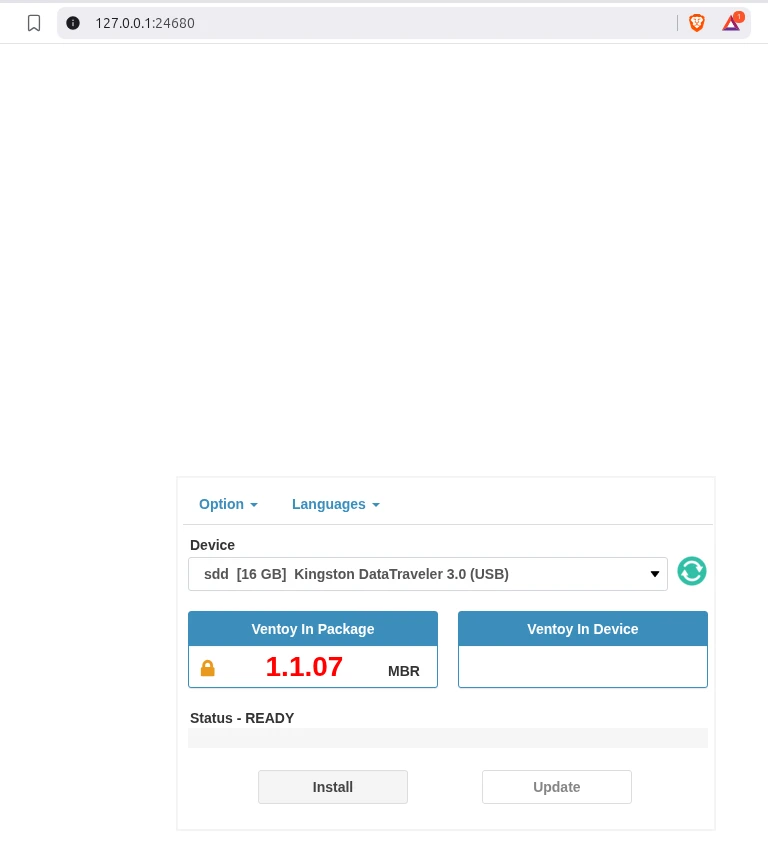
Choć Ventoy jest dostępny na Windows, najwygodniej zarządza się nim z poziomu Linuksa (np. Ubuntu) za pomocą graficznego interfejsu WebUI.
- Pobranie: Ściągnij pakiet
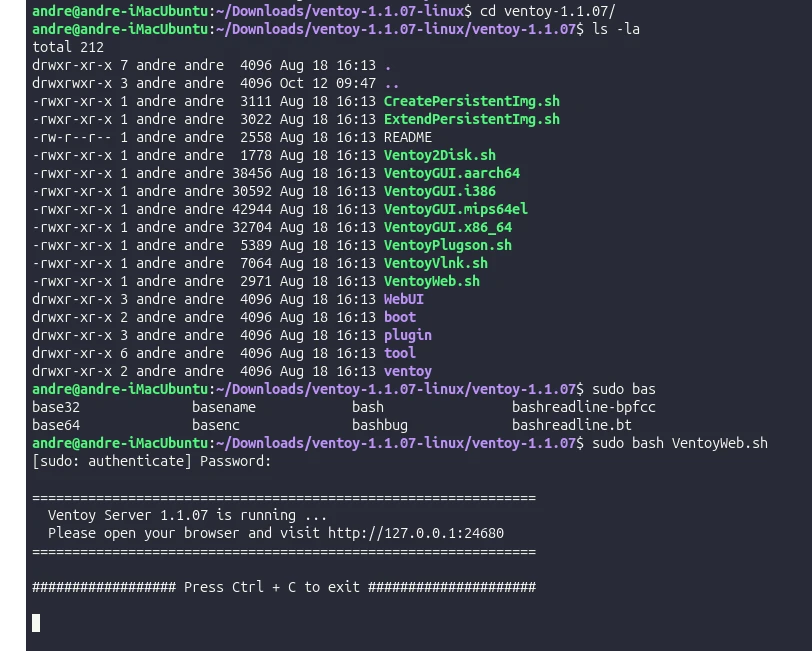
.tar.gzze strony Ventoy (sekcja dla Linuksa). - Instalacja: Uruchom skrypt
VentoyWeb.sh(np. przezsudo bash VentoyWeb.sh) i otwórz podany adres lokalny (http://127.0.0.1:24680) w przeglądarce. - Wybór Ustawień: Wybierz swój pendrive. Kluczowe jest, aby dla nowoczesnego sprzętu i Maców wybrać styl partycji GPT.
- Kopiowanie: Po zainstalowaniu, po prostu skopiuj pliki ISO do nowo utworzonej, dużej partycji Ventoy.
Ventoy a Komputery Apple (Część dla zaawansowanych)
Nasze testy pokazują, że Ventoy doskonale radzi sobie ze specyficznym środowiskiem EFI na starszych komputerach Apple (np. iMac 2011), ale wymaga dwóch ważnych kroków:
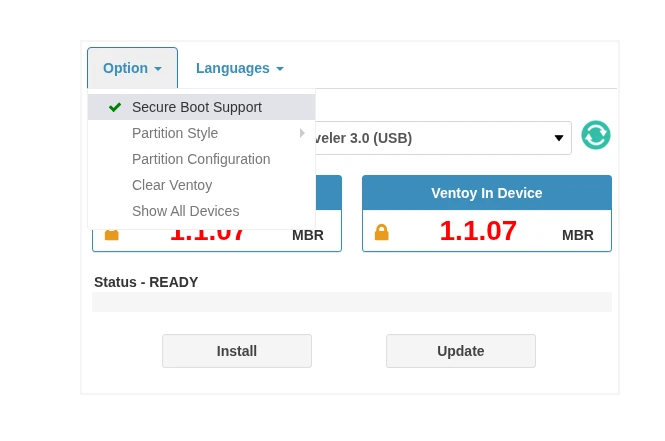
- GPT, nie MBR: Zawsze instaluj Ventoy w trybie partycjonowania GPT, aby zwiększyć zgodność z systemami EFI Maca.
- Wyłącz Secure Boot: Mimo że Mac nie ma Secure Boot, Ventoy może próbować go wymusić. Aby uniknąć błędu „Not a Secure Boot Platform”, odznacz opcję „Secure Boot Support” podczas instalacji/aktualizacji Ventoy.
- Tryb GRUB dla kompatybilności: Jeśli system ISO nie uruchamia się w trybie Normal Mode, wróć do menu Ventoy i wybierz Boot in grub2 mode. Ten alternatywny mechanizm rozruchu często rozwiązuje problemy z kompatybilnością specyficznych obrazów ISO.
Podsumowanie
Ventoy to potężne narzędzie, które każdy IT-specjalista powinien mieć w swoim arsenale. Nie tylko oszczędza mnóstwo czasu, eliminując ciągłe formatowanie, ale także oferuje elastyczność w zarządzaniu systemami operacyjnymi. W erze, gdzie obrazy systemów zajmują coraz więcej miejsca, posiadanie jednego, uniwersalnego nośnika jest nieocenione.
Jeśli jeszcze nie używasz Ventoy, gorąco polecam go wypróbować. To narzędzie, które raz ustawione, działa po prostu bez zarzutu.

Dodaj komentarz