



Każdemu z nas może się to zdarzyć. Konfigurujesz nową, wspaniałą usługę, ustawiasz silne, unikalne hasło i… stajesz przed ekranem logowania z pustką w głowie. Jeśli spotkało Cię to z Immich, fantastycznym narzędziem do self-hostingu zdjęć na serwerze TrueNAS Scale, nie martw się. Rozwiązanie jest na wyciągnięcie ręki.
W świecie self-hostingu prawie zawsze istnieje droga powrotna, prowadząca przez wiersz poleceń. Ten poradnik pokaże Ci, jak krok po kroku odzyskać dostęp do swojego konta.
Dlaczego uniwersalne komendy zawodzą?
Immich to projekt, który rozwija się niezwykle dynamicznie. Z tego powodu komendy do zarządzania aplikacją, które można znaleźć w starszych poradnikach, często nie działają w nowszych wersjach. Zmienia się struktura plików i składnia poleceń.
Najpewniejszą metodą jest więc nie zgadywanie, a odnalezienie właściwego pliku i użycie poprawnej, aktualnej komendy. Poniżej pokazujemy, jak to zrobić.
Krok 1: Dostęp do terminala kontenera
Najpierw musimy dostać się do wiersza poleceń kontenera, w którym działa serwer aplikacji.
- Zaloguj się do interfejsu webowego TrueNAS Scale.
- Przejdź do sekcji Apps.
- Odszukaj zainstalowaną aplikację Immich i kliknij na nią.
- W szczegółach aplikacji znajdź sekcję Workloads (lub Pods).
- Na liście podów (kontenerów) kluczowy jest ten z
immich-serverw nazwie. Kliknij przy nim ikonę terminala (>_), aby otworzyć powłokę (shell).
Gratulacje, jesteś wewnątrz kontenera!
Krok 2: Zlokalizuj główny skrypt aplikacji
Zamiast zgadywać ścieżkę do skryptu, użyjemy komendy find, aby go zlokalizować. Wpisz w terminalu:
find /usr/src/app -name "main.js"
System zwróci listę plików o tej nazwie. Szukamy tego, który znajduje się w ścieżce związanej z serwerem, na przykład:
/usr/src/app/server/dist/main.js
Skopiuj tę ścieżkę, ponieważ użyjemy jej w następnym kroku.
Krok 3: Uruchom komendę resetowania hasła
Teraz, gdy znamy dokładną lokalizację skryptu, możemy zresetować hasło. Użyj poniższej komendy, wklejając w nią skopiowaną wcześniej ścieżkę:
node /twoja/skopiowana/sciezka/do/main.js immich-admin reset-admin-password
Przykładowo, dla znalezionej wcześniej ścieżki, komenda będzie wyglądać tak:
node /usr/src/app/server/dist/main.js immich-admin reset-admin-password
Po wciśnięciu Enter, aplikacja sama poprosi Cię o podanie nowego hasła, a następnie o jego potwierdzenie. Jest to tryb interaktywny, więc hasła nie podajemy bezpośrednio w poleceniu.
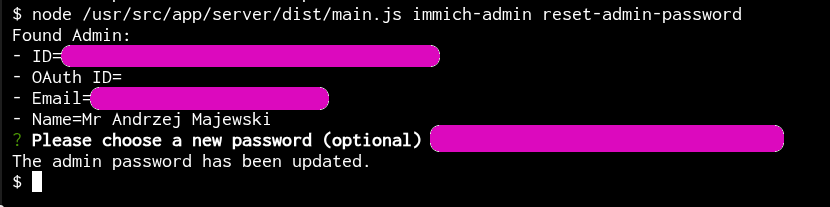
Po wykonaniu tych kroków Twoje hasło administratora zostanie zresetowane i będziesz mógł ponownie zalogować się do swojego Immich.
Podsumowanie
Choć proces może na pierwszy rzut oka wydawać się skomplikowany, jest to doskonały przykład na to, jak skutecznie zarządzać aplikacjami w świecie Linuksa i self-hostingu. Zamiast ślepo kopiować komendy, warto nauczyć się kilku podstawowych narzędzi (find), które pozwalają zrozumieć, co dzieje się „pod maską”. Mam nadzieję, że ten poradnik oszczędzi Ci czasu i nerwów!
Dodaj komentarz