



W świecie IT, gdzie sprzęt starzeje się w mgnieniu oka, istnieją pewne perełki, z którymi trudno się rozstać. Dla mnie takim urządzeniem jest 27-calowy iMac z 2011 roku. Dlaczego wciąż go używam i dlaczego postanowiłem tchnąć w niego nowe życie za pomocą Ubuntu 25.10? Odpowiedź jest prosta: jakość i sentyment.
Ten model to wciąż fantastyczna maszyna. Jego ekran o rozdzielczości 2K (2560×1440) nadal zawstydza wiele współczesnych monitorów, a aluminiowa obudowa to wzór ponadczasowego designu. Chociaż Apple dawno zakończyło dla niego wsparcie, jego podzespoły (po małym tuningu z dyskiem SSD i większą ilością RAM) wciąż doskonale radzą sobie z codziennymi zadaniami. Zamiast skazywać go na zapomnienie, postanowiłem dać mu szansę z najnowszym Linuksem.
Proces Instalacji i Pierwsza Przeszkoda: Flatpak i AppArmor
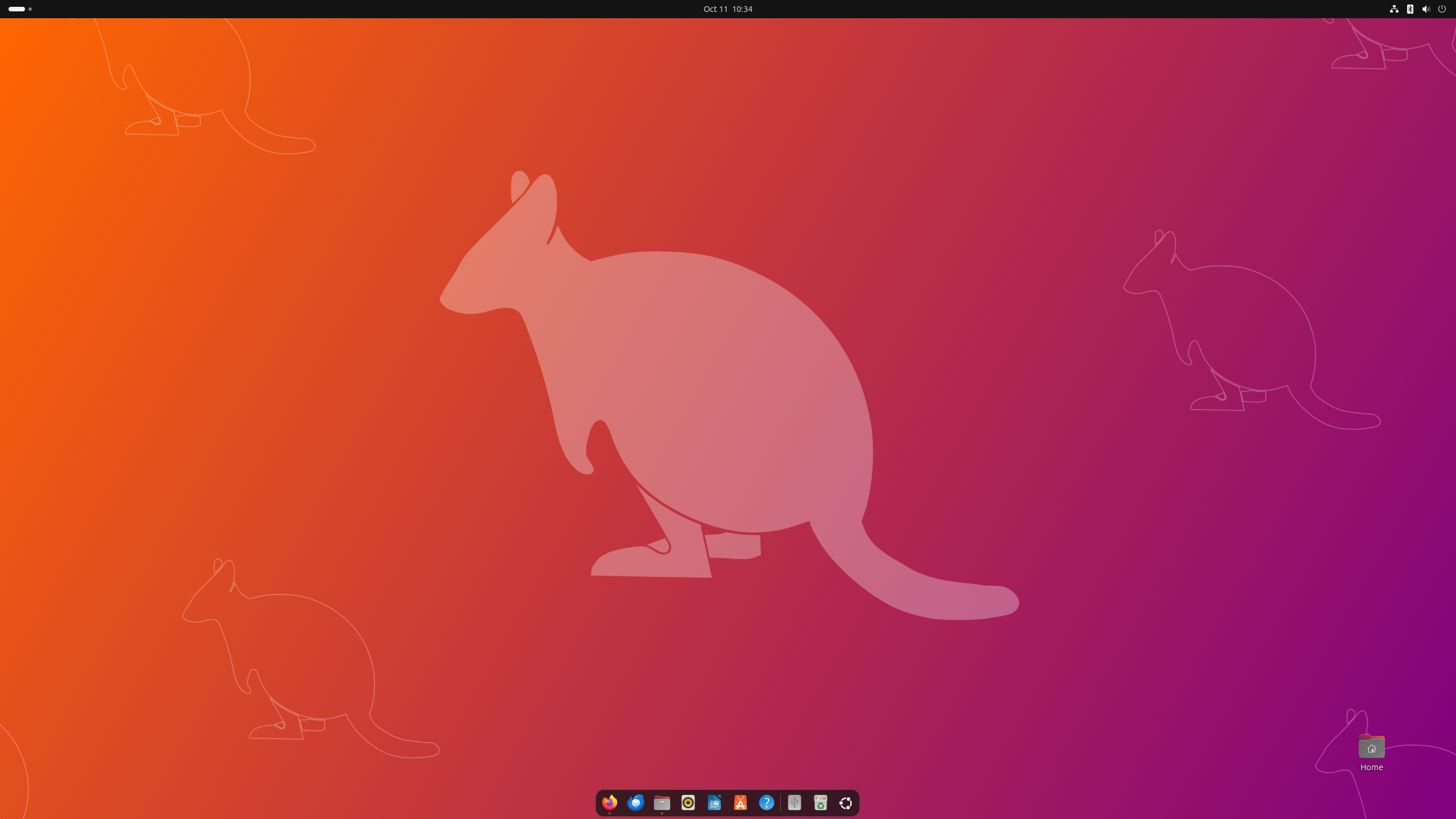
Instalacja Ubuntu 25.10 przebiegła zaskakująco gładko. System bez problemu wykrył cały sprzęt, a co warte odnotowania, bezprzewodowa klawiatura Apple Magic Keyboard (A1644) działa bezproblemowo zaraz po sparowaniu przez Bluetooth.
Schody zaczęły się jednak, gdy chciałem zainstalować moją ulubioną przeglądarkę, Brave, za pomocą Flatpaka. Terminal powitał mnie błędem, a instalacja stawała w miejscu.
Po krótkim dochodzeniu okazało się, że winowajcą jest AppArmor – moduł bezpieczeństwa jądra Linuksa, który domyślnie blokował działanie fusermount3, kluczowego dla Flatpaka. Co ciekawe, samo Ubuntu 25.10 nie zawierało domyślnie narzędzi do zarządzania profilami AppArmor.
Oto rozwiązanie krok po kroku, które pozwoliło mi ruszyć dalej:
1. Instalacja brakujących narzędzi
Komenda aa-complain, która pozwala przełączyć profil bezpieczeństwa w tryb „narzekania” (zgłaszania, ale nie blokowania), nie była dostępna. Należało doinstalować pakiet apparmor-utils.
sudo apt update
sudo apt install apparmor-utils
2. Przełączenie profilu fusermount3 w tryb „complain”
Po zainstalowaniu narzędzi, mogłem wreszcie wydać polecenie, które instruuje AppArmor, aby nie blokował już operacji montowania Flatpaka.
sudo aa-complain fusermount3
3. Ponowna próba instalacji Brave
Z odblokowanym fusermount3, instalacja Brave przez Flatpak w końcu zakończyła się sukcesem.
flatpak install flathub com.brave.Browser
To drobna, ale kluczowa poprawka, o której warto pamiętać, jeśli napotkacie podobne problemy z aplikacjami Flatpak na świeżej instalacji Ubuntu.
Co nowego w Ubuntu 25.10 „Questing Quokka”?
Wersja 25.10, jako wydanie przejściowe, przynosi szereg istotnych i odważnych nowości, które modernizują system. Oto najważniejsze z nich:
- Nowsze jądro Linux 6.17: Serce systemu, które przynosi lepsze wsparcie dla nowszego sprzętu (w tym platform Intel Panther Lake, procesorów ARM i RISC-V), optymalizacje wydajności i kluczowe poprawki bezpieczeństwa. Warto odnotować, że z głównej gałęzi tej wersji jądra usunięto wsparcie dla systemu plików bcachefs. Instalator nadal oferuje sprawdzone opcje jak Ext4, XFS czy Btrfs.
- GNOME 49: Najnowsza wersja pulpitu z ulepszonym interfejsem, kontrolkami multimediów na ekranie blokady i lepszym zarządzaniem powiadomieniami.
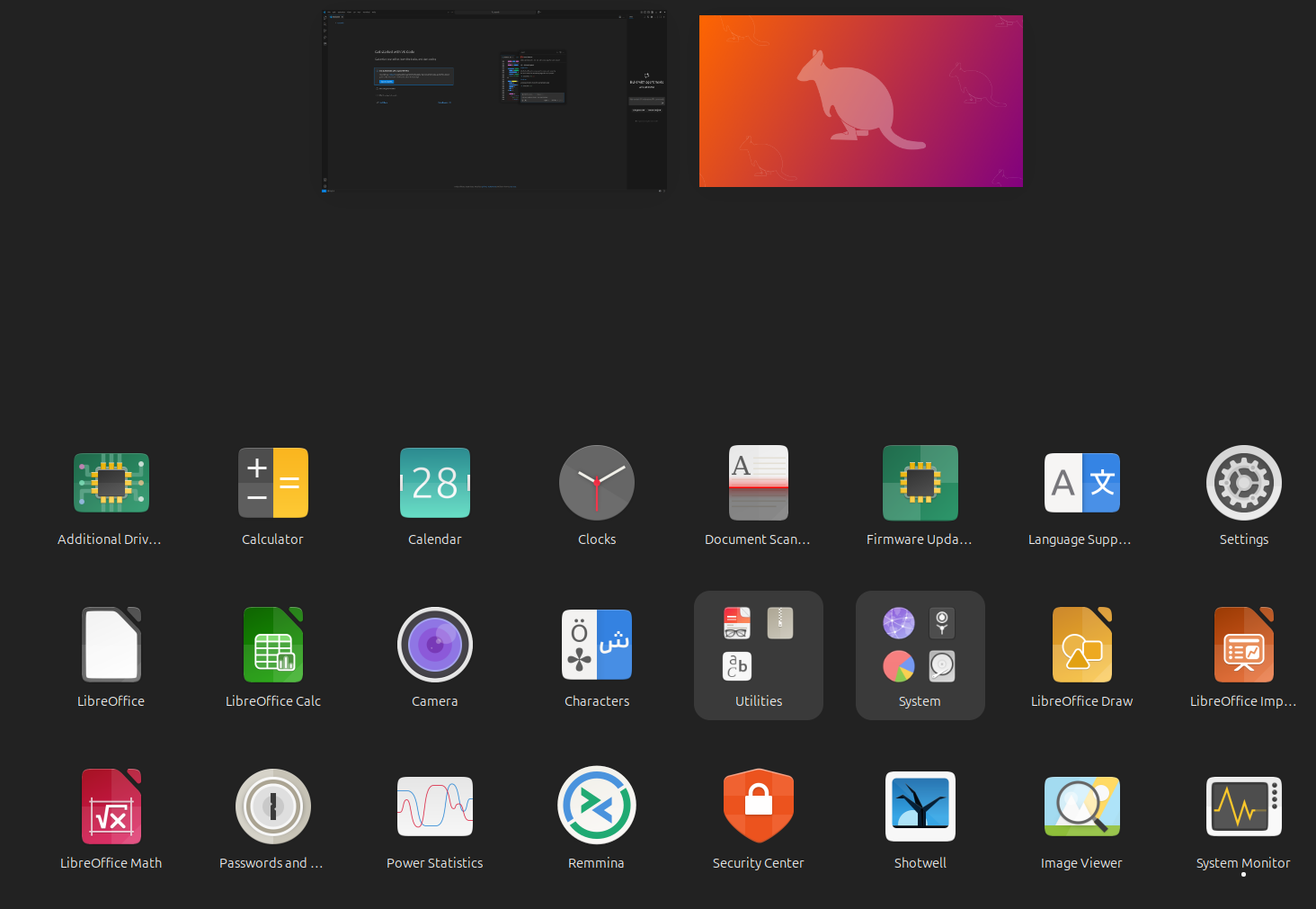
- Nowe domyślne aplikacje: Ptyxis i Loupe: Ubuntu żegna się z klasykami. GNOME Terminal został zastąpiony przez Ptyxis – nowoczesny emulator terminala oparty na GTK4, z lepszą integracją z kontenerami. Z kolei przeglądarkę obrazów Eye of GNOME zastąpił Loupe, napisany w Rust, oferujący akcelerację GPU i nowoczesny wygląd.
- Całkowite przejście na Wayland: To duży krok naprzód. Ubuntu 25.10 domyślnie nie oferuje już sesji X11 (Xorg). Wayland staje się jedynym standardem, co ma na celu poprawę bezpieczeństwa i wydajności. Starsze aplikacje nadal działają dzięki warstwie kompatybilności XWayland.
- sudo-rs dla większego bezpieczeństwa: Tradycyjne polecenie
sudozostało zastąpione przezsudo-rs– implementację napisaną w języku Rust, która gwarantuje większe bezpieczeństwo i odporność na błędy związane z zarządzaniem pamięcią. Klasycznesudowciąż jest dostępne dla zapewnienia kompatybilności. - Dracut jako domyślny generator initramfs: Zastępuje
initramfs-tools, co ma na celu przyspieszenie i usprawnienie procesu startowego systemu.
Głębsze spojrzenie na nowości w kernelu 6.17
Jądro 6.17 zasługuje na osobny akapit, ponieważ wprowadza zmiany, które są szczególnie korzystne dla użytkowników starszego sprzętu, takiego jak ten iMac. Oprócz wsparcia dla najnowszych procesorów i kart graficznych, na które i tak się nie załapiemy, pojawiło się kilka perełek:
- Wydłużona żywotność dysków SSD: Najważniejsza zmiana to zdolność jądra do efektywnego zerowania bloków na dyskach NVMe i SCSI bez faktycznych operacji zapisu. Oznacza to mniejsze zużycie komórek pamięci i w teorii dłuższą żywotność dysku SSD – co jest kluczowe w komputerze, który prawdopodobnie przeszedł taką modernizację.
- Przyspieszenie systemu plików EXT4: Domyślny system plików Ubuntu otrzymał znaczne usprawnienia w skalowalności alokacji bloków. W praktyce oznacza to odczuwalny wzrost wydajności podczas operacji na dużej liczbie plików, np. kopiowania folderów czy pracy z bazami danych.
- Wsparcie dla Proxy Execution: To nowa funkcja, która ma na celu zmniejszenie opóźnień w aplikacjach desktopowych. Rozwiązuje problemy z „inwersją priorytetów”, co w skrócie oznacza, że system staje się bardziej responsywny, gdy wiele aplikacji walczy o zasoby.
Odświeżony wygląd: Nowe ikony i motyw Yaru
Ubuntu 25.10 to także zauważalne odświeżenie wizualne. Domyślny, tworzony przez społeczność motyw Yaru otrzymał aktualizacje, aby zachować spójność z nowościami w GNOME 49. Zmiany obejmują:
- Nowe ikony dla nowych aplikacji: Zarówno
Loupe(przeglądarka obrazów), jak iPtyxis(terminal) otrzymały własne, kolorowe ikony. Ikona Loupe nawiązuje do poprzedniczki, a Ptyxis wyróżnia się fioletowym akcentem. - Przeprojektowany kosz: Ikona kosza w doku Ubuntu została zmieniona na bardziej tradycyjny, przypominający faktyczny kosz kształt.
- Nowe ikony dla plików: Pojawiły się dedykowane ikony dla typów plików
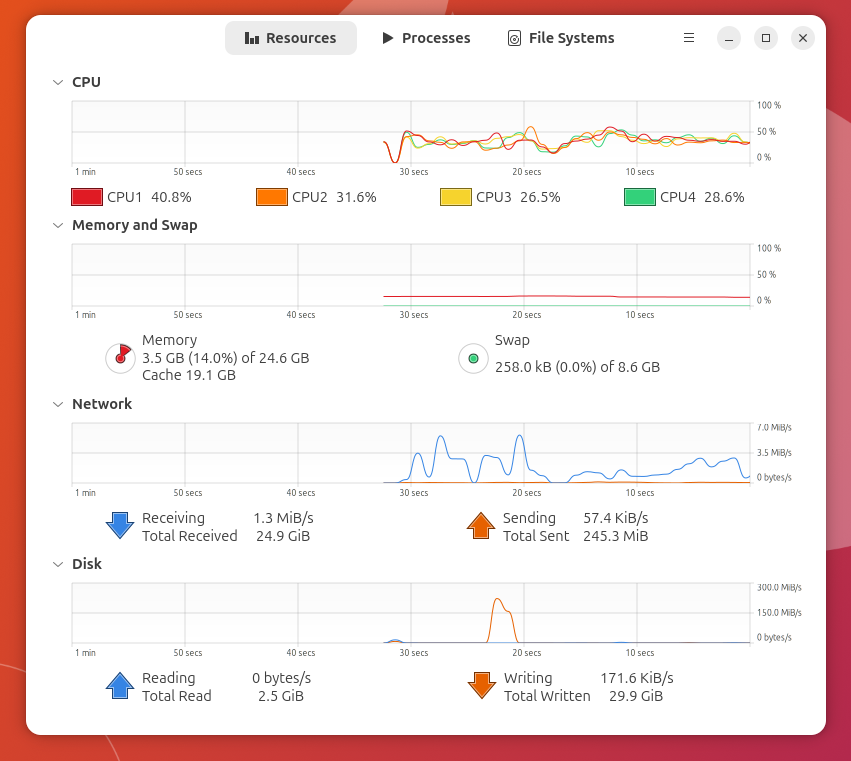
.tomli.csv, co ułatwia ich identyfikację w menedżerze plików. - Ulepszone ikony systemowe: Wiele ikon, w tym dla Monitora Systemu, Aktualizacji Oprogramowania Firmowego czy symboli ładowania baterii, zostało przerysowanych, aby były bardziej czytelne i spójne ze stylem GNOME.
Wskazówka: Konfiguracja Skrótów Klawiszowych
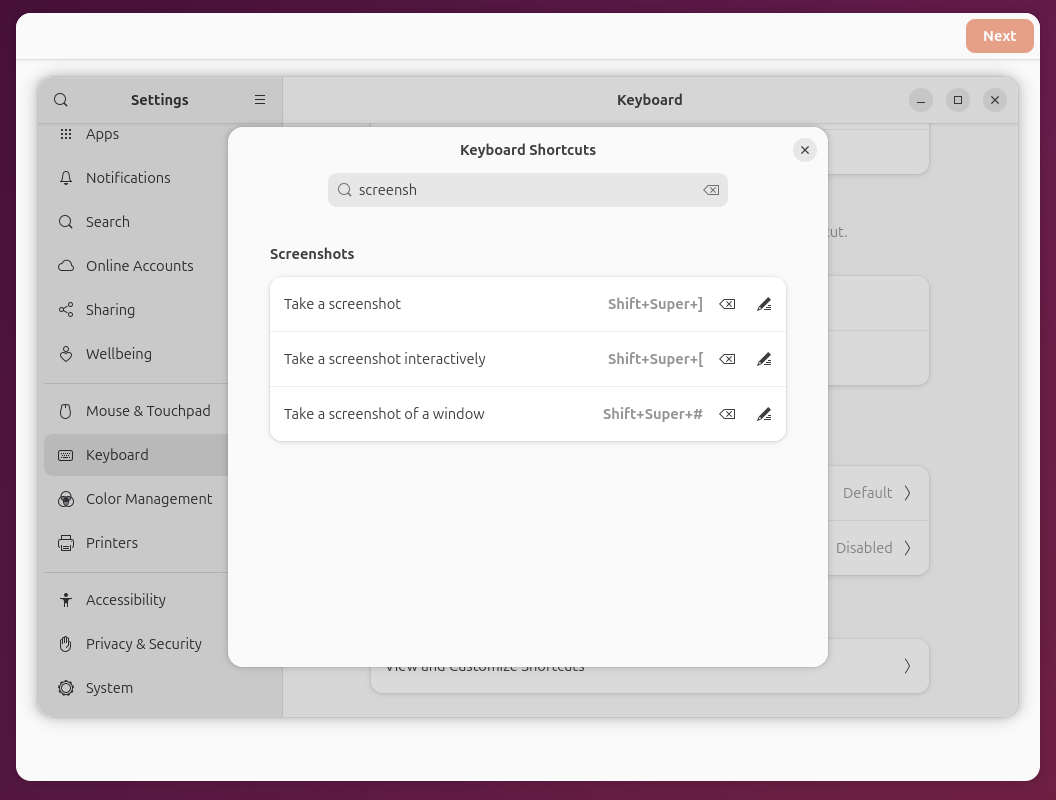
Użytkownicy klawiatur Apple szybko zauważą brak niektórych klawiszy, które są standardem w świecie PC, jak np. Print Screen. To sprawia, że domyślne skróty do robienia zrzutów ekranu nie działają. Na szczęście w Ubuntu można to bardzo łatwo zmienić.
Oto jak ustawić własne skróty:
- Otwórz Ustawienia systemowe.
- Przejdź do zakładki Klawiatura w menu po lewej stronie.
- Kliknij przycisk Wyświetl i dostosuj skróty.
- W nowym oknie wybierz kategorię Zrzuty ekranu.
- Kliknij na akcję, którą chcesz zmienić (np. „Zrób zrzut ekranu”), a następnie wciśnij nową, wygodną dla Ciebie kombinację klawiszy.
W ten sam sposób możesz dostosować dowolny inny skrót systemowy, dopasowując go idealnie do układu klawiatury Apple.
Kwestia Chłodzenia: Konfiguracja Wentylatorów za pomocą mbpfan
Początkowo wydawało się, że Ubuntu 25.10 dobrze radzi sobie z chłodzeniem iMaca. Niestety, po dłuższym użytkowaniu okazało się, że domyślne sterowanie nie jest optymalne i wentylatory pracują głośniej niż to konieczne. Na szczęście istnieje sprawdzone rozwiązanie – instalacja i konfiguracja mbpfan.
W przeciwieństwie do MacBooków, które mają jeden lub dwa wentylatory, iMac 27″ z 2011 roku jest wyposażony w trzy. Standardowa konfiguracja mbpfan nie jest do tego przystosowana, dlatego musimy ją dostosować ręcznie.
1. Instalacja mbpfan
sudo apt install mbpfan
2. Modyfikacja pliku konfiguracyjnego
Należy zmodyfikować plik /etc/mbpfan.conf, aby uwzględnić wszystkie trzy wentylatory i ustawić dla nich odpowiednie progi temperatur oraz prędkości.
[general]
min_fan1_speed = 1200
max_fan1_speed = 4400

min_fan2_speed = 1000
max_fan2_speed = 5200

min_fan3_speed = 1200
max_fan3_speed = 4400

# temperature units in celcius
low_temp = 50       # if temperature is below this, fans will run at minimum speed
high_temp = 65      # if temperature is above this, fan speed will gradually increase
max_temp = 86       # if temperature is above this, fans will run at maximum speed
polling_interval = 1
3. Zastosowanie zmian
Po zapisaniu pliku należy zrestartować usługę, aby załadowała nową konfigurację.
sudo systemctl restart mbpfan
sudo systemctl status mbpfan.service
Dzięki tej prostej modyfikacji iMac staje się znacznie cichszy, a temperatury są utrzymywane na bezpiecznym poziomie.
Monitorowanie Temperatur: lm-sensors
Po skonfigurowaniu wentylatorów warto mieć narzędzie do bieżącego sprawdzania temperatur podzespołów. Idealnie nadaje się do tego pakiet lm-sensors.
1. Instalacja lm-sensors
sudo apt update
sudo apt install lm-sensors
2. Sprawdzanie odczytów
Po instalacji wystarczy wpisać w terminalu komendę sensors, aby uzyskać szczegółowy raport z wszystkich dostępnych czujników, w tym temperatur procesora (Core 0-3), dysków i innych komponentów.
sensors
To proste narzędzie jest nieocenione przy diagnozowaniu problemów z przegrzewaniem lub weryfikacji, czy nasza konfiguracja mbpfan działa poprawnie.
Znane Problemy i Ich Rozwiązania
Niestety, nie jest idealnie. Natrafiłem na jeden istotny problem.
Problem z akceleracją sprzętową w Brave (i innych aplikacjach opartych na Chromium)
Przeglądarka Brave, zainstalowana przez Flatpak, miała poważne problemy z renderowaniem grafiki. Filmy na YouTube zacinały się, a interfejs potrafił „krzaczyć”. Powodem jest konflikt ze sterownikami graficznymi na tym starym sprzęcie.
Na szczęście rozwiązanie jest proste – wystarczy wyłączyć akcelerację sprzętową GPU dla przeglądarki. Można to zrobić na dwa sposoby:
1. Sposób tymczasowy (do testów):
Uruchom Brave z terminala, dodając specjalną flagę:
flatpak run com.brave.Browser --disable-gpu
2. Sposób permanentny (zalecany):
Znajdź plik skrótu .desktop aplikacji Brave (zazwyczaj /var/lib/flatpak/app/com.brave.Browser/current/active/files/share/applications/com.brave.Browser.desktop) i skopiuj go do swojego katalogu .local/share
cp /var/lib/flatpak/app/com.brave.Browser/current/active/files/share/applications/com.brave.Browser.desktop ~/.local/share/applications/Należy zmodyfikować plik skrótu .desktop aplikacji, aby flaga była dodawana przy każdym uruchomieniu.
- Otwórz plik w edytorze tekstu, np.
nano:nano ~/.local/share/applications/com.brave.Browser.desktop - Znajdź WSZYSTKIE linie zaczynające się od
Exec=. Będzie ich kilka. - Do każdej z nich dodaj na końcu
--disable-gpu.
Przykład:
Linia Exec=/usr/bin/flatpak run –branch=stable … com.brave.Browser @@u %U@@
powinna wyglądać tak:
Exec=/usr/bin/flatpak run –branch=stable … com.brave.Browser –disable-gpu @@u %U@@
Po zapisaniu pliku problem zniknie na stałe.
Problemy z Drag and Drop
W kontekście nowej wersji Ubuntu 25.10 nie sposób pominąć kwestii związanych z bezpieczeństwem i izolacją aplikacji Flatpak, które niestety mogą generować nieoczekiwane luki w podstawowej użyteczności. Jak się okazuje, użytkownicy przeglądarki Brave zainstalowanej tą metodą mogą napotkać na uciążliwy błąd: funkcja przeciągnij i upuść (Drag and Drop) nie działa poprawnie między aplikacją a hostem systemu. Testy przeprowadzone zarówno w specjalistycznych narzędziach webowych, jak TinyPNG.com, jak i na aplikacjach self-hosted (np. Mazanoke), konsekwentnie pokazują brak reakcji na próby wczytywania plików tą metodą. Jest to wyraźny regres w stosunku do Firefoksa, gdzie ta sama operacja jest realizowana bezproblemowo. Problem ten najprawdopodobniej wynika z ograniczeń piaskownicy Flatpak w zakresie dostępu do plików systemowych i komunikacji z serwerem Wayland/Xorg, co stanowi istotną niedogodność dla użytkowników intensywnie korzystających z Drag and Drop w codziennej pracy. Wgląd w konsolę deweloperską przeglądarki technicznie potwierdza tę tezę, często zwracając błąd NotFoundError — sygnał, że aplikacja nie jest w stanie zlokalizować przeciągniętego pliku na hoście systemu.
Na dzień dzisiejszy nie znalazłem jeszcze rozwiązania tego problemu.
3. Problemy z usypianiem komputera
Jednym z najpoważniejszych problemów, na jakie natrafiłem po instalacji Ubuntu 25.10, była całkowita odmowa współpracy ze strony trybu uśpienia (Suspend). Okazuje się, że to klasyczny problem ze starym sprzętem – w tym przypadku iMac z 2011 roku posiada dedykowaną kartę graficzną AMD Radeon HD 67xxM, która nie jest w pełni kompatybilna z nowoczesnymi komponentami graficznymi. Głównym winowajcą jest konflikt sterowników: system domyślnie instaluje biblioteki dla nowoczesnego API Vulkan (mesa-vulkan-drivers), które jednak wymagają nowszego sterownika jądra amdgpu. Tymczasem sprzęt tej generacji jest poprawnie obsługiwany przez starszy sterownik radeon. Ta niezgodność prowadzi do niestabilności podsystemu graficznego i uniemożliwia karcie przejście w stan niskiego poboru mocy, co blokuje całą procedurę usypiania. Na szczęście rozwiązanie jest banalnie proste i sprowadza się do usunięcia problematycznego pakietu jedną komendą w terminalu:
sudo apt remove mesa-vulkan-drivers Po restarcie komputera system w całości oprze się na stabilnym i w pełni wspieranym OpenGL, a funkcja usypiania zacznie działać bez zarzutu, nie wpływając negatywnie na codzienną wydajność pulpitu.
4. Rozwiązanie problemu z regulacją jasności ekranu
Jednym z najbardziej uporczywych problemów po instalacji Ubuntu 25.10 na iMacu z 2011 roku jest niedziałająca kontrola podświetlenia matrycy. Domyślne ustawienia jądra systemu potrafią co prawda wykryć klawisze F1 i F2, a nawet wyświetlić na ekranie suwak regulacji, jednak fizyczna jasność ekranu pozostaje niezmieniona. Dzieje się tak, ponieważ system tworzy błędny interfejs sterownika (np. radeon_bl1), który nie jest poprawnie połączony ze sprzętem. Po wielu próbach z parametrami native i vendor, jedynym skutecznym rozwiązaniem okazało się zmuszenie jądra do użycia starszego, generycznego sterownika video. Aby to zaimplementować, należy edytować plik konfiguracyjny GRUB. W terminalu otwieramy plik poleceniem
sudo nano /etc/default/grub, a następnie modyfikujemy linię GRUB_CMDLINE_LINUX_DEFAULT=”quiet splash” tak, aby brzmiała:
GRUB_CMDLINE_LINUX_DEFAULT="quiet splash acpi_backlight=video"Po zapisaniu zmian kluczowe jest zaktualizowanie konfiguracji poleceniem sudo update-grub, a następnie ponowne uruchomienie komputera. Po restarcie system powinien załadować właściwy sterownik, a klawisze F1 i F2 odzyskają pełną funkcjonalność.
Podsumowanie: Idealna maszyna do pracy i zabawy
Czy warto instalować Ubuntu 25.10 na 13-letnim iMacu? Zdecydowanie tak! Pomimo kilku drobnych przeszkód zyskujemy nowoczesny i bezpieczny system. Co więcej, ten wiekowy sprzęt z Linuksem na pokładzie okazuje się być rewelacyjną platformą do konkretnych zastosowań.
- Do programowania: Visual Studio Code działa na nim doskonale. Duży ekran 2K daje ogromną przestrzeń roboczą, a wydajność jest więcej niż wystarczająca do kompilacji kodu i pracy z wieloma plikami.
- Do retro gamingu: Dzięki aplikacjom takim jak RetroArch, iMac zamienia się w potężną maszynę do emulacji klasycznych konsol. Gry z dawnych lat wyglądają i działają na nim fantastycznie.
To dowód na to, że dobry design i potęga otwartego oprogramowania potrafią zdziałać cuda, dając drugie, a nawet trzecie życie świetnemu sprzętowi.
Dodaj komentarz